HVCC2WDevice Build
Android HVC-C2WプラグインのBuildに必要なパッケージは以下の通りになります。
| プロジェクト | 説明 |
|---|---|
| dConnectDevicePluginSDK | デバイスプラグイン用のSDK。dConnectSDKAndroidをライブラリとして参照。 |
| dConnectSDKAndroid | Androidに関連する部分のSDK |
{レポジトリフォルダ}は、githubからプロジェクトをチェックアウトしたフォルダを指します。
また、本書ではandroidフォルダにプロジェクトをチェックアウトしたことを前提で説明を行います。
HVC-C2Wでは、API KeyとAPP IDを取得しなければなりません。
こちらから開発者登録し、API KeyとAPP IDを取得してください。
Sensing Egg Project
2019年5月末をもってAPIキーの発行が停止しているため、新規に使えない可能性があります。
HVC-C2Wサポート情報
プロジェクトの/res/values/strings.xmlの以下の要素を取得したAPI KeyとAPP IDで書き換える必要があります。
    <string name="api_key">[YOUR API KEY]</string>
<string name="app_id">[YOUR APP ID]</string>HVC-C2Wのサンプルアプリは、GitHubの以下のサイトで公開されています。 Sensing Egg Project GitHub
- HVCW.jar 以下のディレクトリに配置してください。
/DeviceConnect-Old/Android/dConnectDeviceHVCC2W/app/libs
- SOファイル
HVC_C2W_SDK_Android/libs/の/armeabi-v7aと/x86をディレクトリごと以下のディレクトリに配置してください。
/DeviceConnect-Old/Android/dConnectDeviceHVCC2W/app/src/main/jniLibs
HVC_C2W_SDK_Android/libs/のlibHVCW.soにはjni部分が入っていないため、このままではデバイスプラグインインストール時にエラーが起きてしまいます。そのため、libHVCW.soのみは、こちらのディレクトリに配置されているものを使用してください。
まずAndroid Studioを起動してください。
Quick Startの[Open an existing Android Studio project]を選択してください。
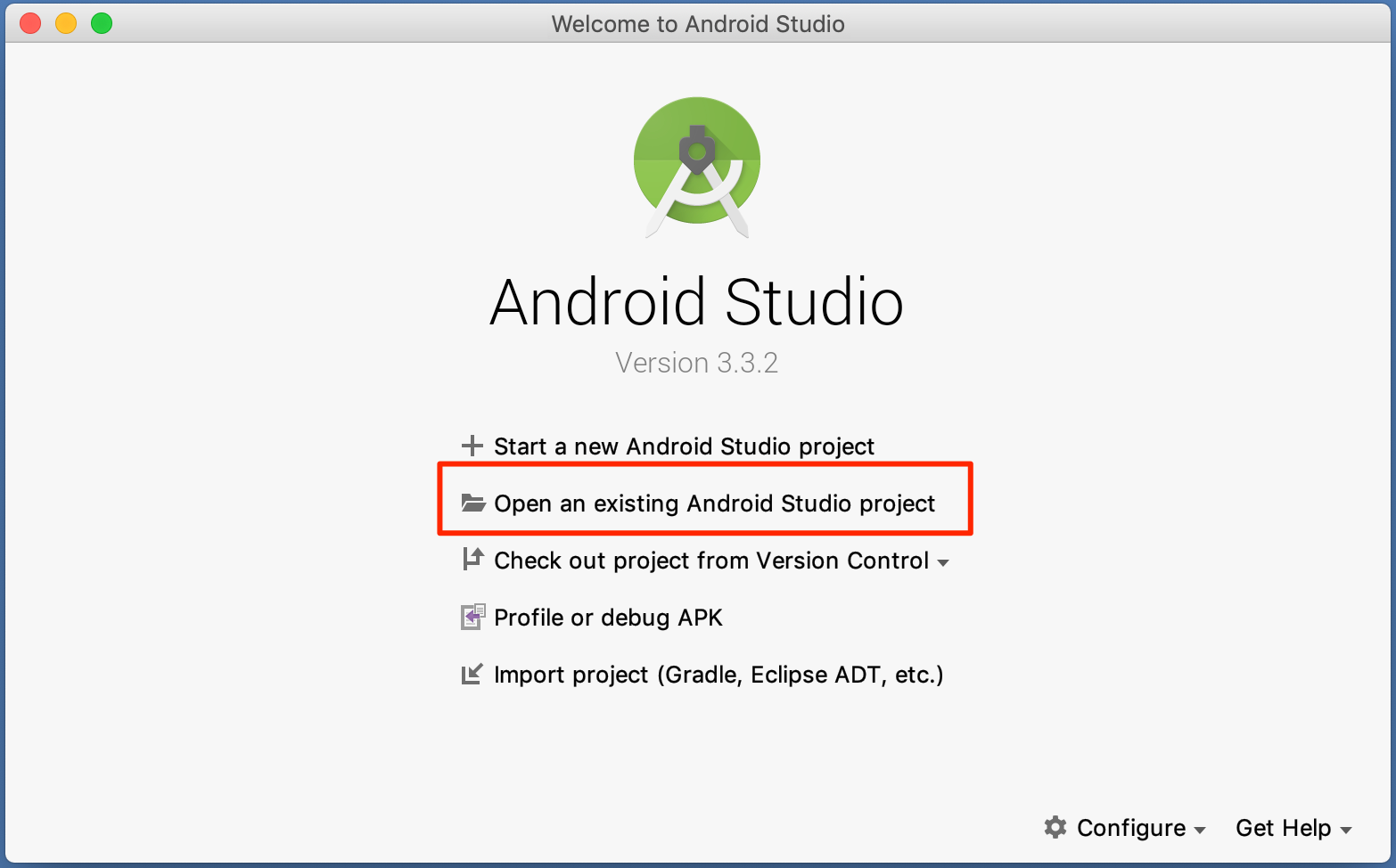
dConnectDeviceHVCC2Wを選択してください。
dConnectDeviceHVCC2Wは
{レポジトリフォルダ}/Android/dConnectDeviceHVCC2Wにあります。

以下のボタンを押してください。Gradleビルドが始まります。

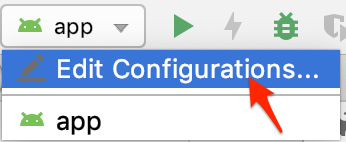
次に、[Edit Configurations...]を押してください。
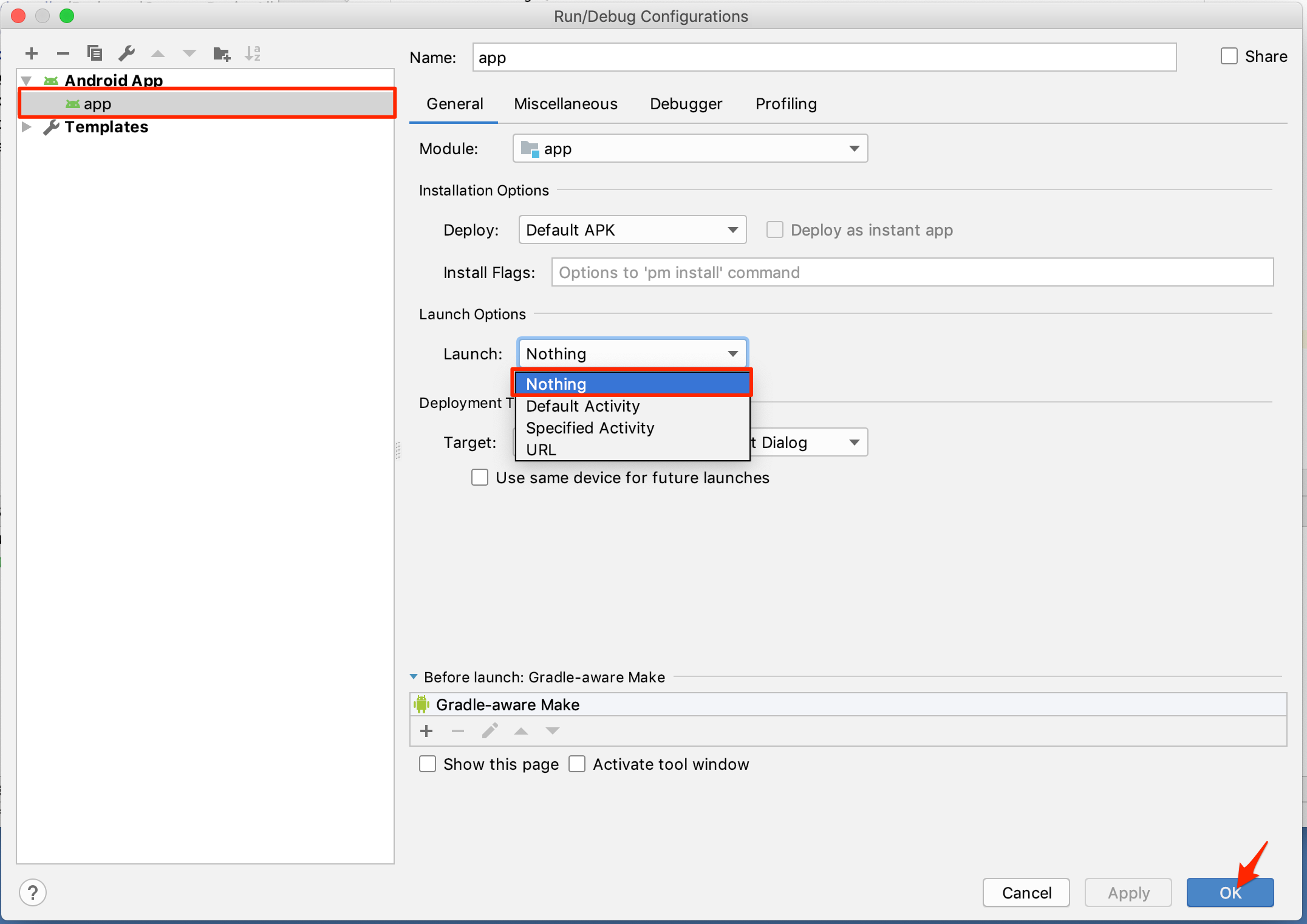
新しくウィンドウが出てきます。まず左側のAndroid App内のappを選択すると右側のような画面が出てきます。 そこで、[Do not launch Activity]を選択してOKを押してください。
最後に、Runボタンを押してください。

その後、このような画面が出てくるので、[Choose a running device]にチェックを入れて、インストールしたい端末を選んでOKをクリックしてください。
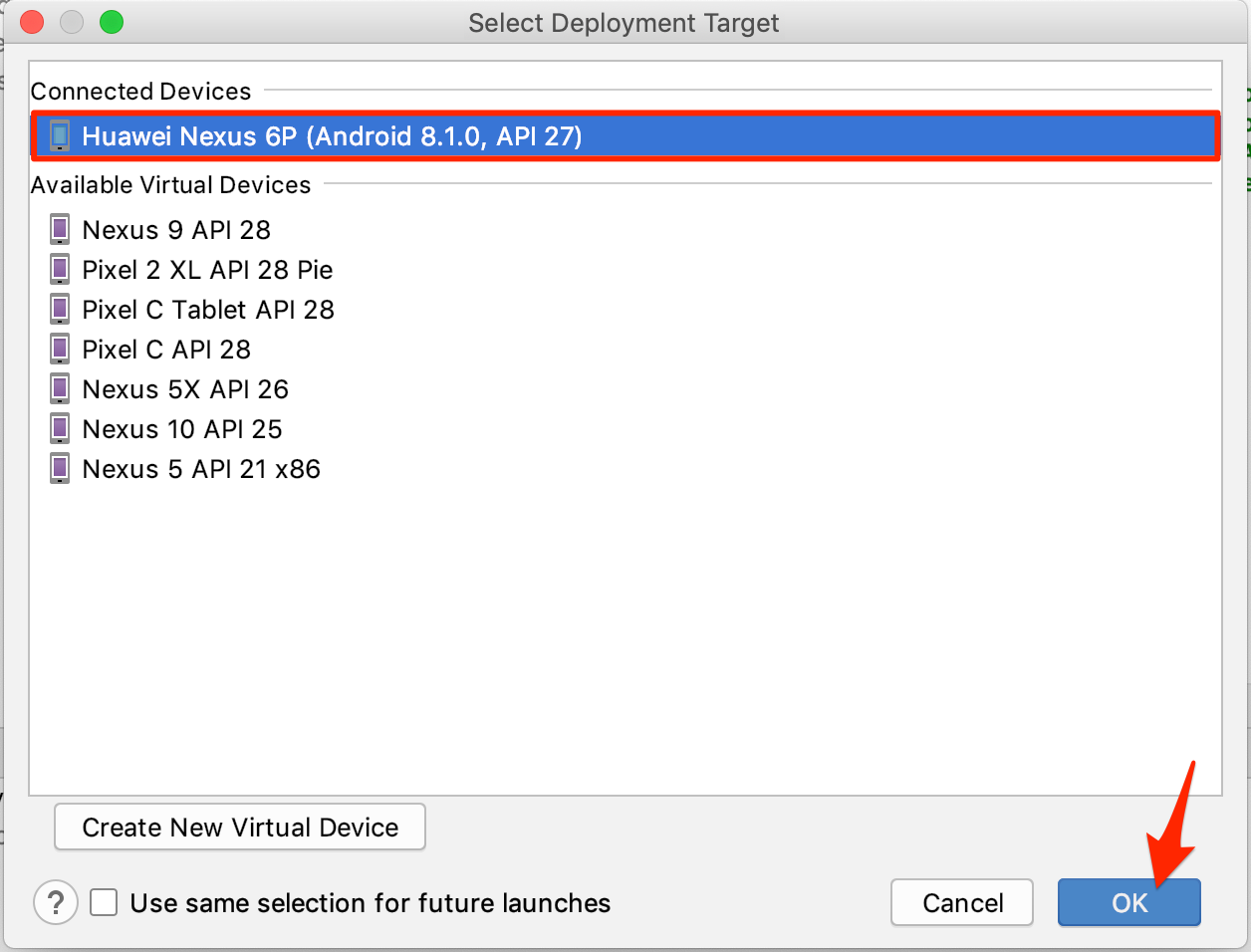
※注意:setting.gradleファイルはレポジトリ上の構成でビルドできるように設定されているため、ディレクトリ構造を変えてビルドするときはsetting.gradleファイルを適宜書き換えてください。